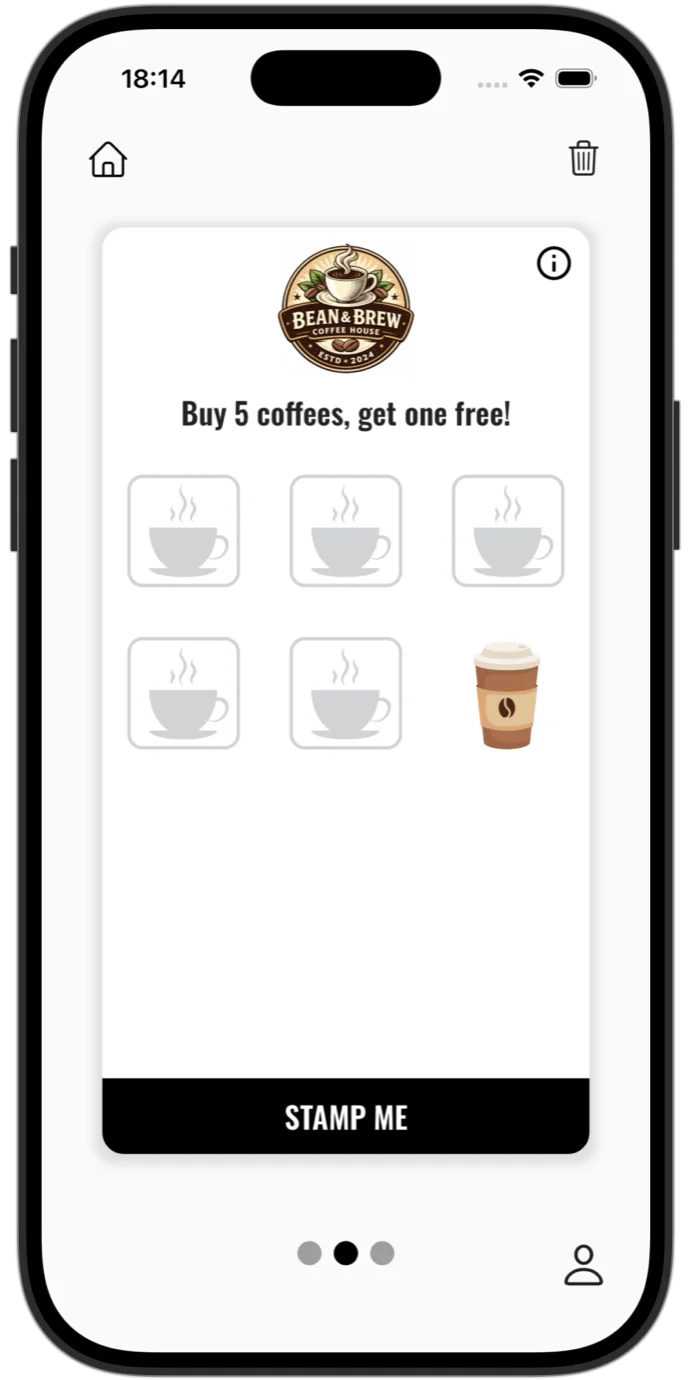



Cartes de fidélité à tampons ou à points
Vous choisissez le type d’offre : les tampons, pour les endroits où le client achète à peu près la même chose, ou les points, pour les additions qui varient. Vous fixez le seuil et la récompense, et le client voit sa progression en temps réel sur la carte dans son téléphone.
- Plusieurs types de récompense sur la même offre, et le client choisit quand il atteint le seuil.
- Des visuels de tampon personnalisés pour votre établissement, pas seulement des coches génériques.
- Plusieurs offres sur la même carte, selon le forfait : par exemple des tampons sur le café et des points sur le reste du menu.
Si vous avez besoin d’inspiration, vous trouverez des exemples de seuils et de configuration dans les 20 idées de programmes de fidélité et dans les guides dédiés à chaque type de commerce.
Bons numériques pour les campagnes et les saisons
Vous créez une campagne de bons dans le panneau d’administration, vous générez les codes et vous les distribuez là où se trouvent vos clients : imprimés dans le sac de livraison, sur le ticket de caisse ou sur des flyers, ou sous la forme d’un seul code partagé dans une publication Instagram ou en vitrine.
Le client ajoute le bon dans l’application Stampino, avec l’appareil photo, le code ou depuis une notification, et reçoit des tampons sur sa carte ou une récompense au comptoir. S’il n’avait pas votre carte, il la reçoit avec le bon. Et les bons imprimés qui donnent une récompense peuvent aussi être utilisés sans l’application : le caissier scanne le code directement sur le papier. Avec le forfait Lite Plus, le client ajoute le bon directement à Apple Wallet ou Google Wallet, sans application.
Les statistiques montrent combien de bons ont été ajoutés et utilisés, et combien de nouveaux clients chaque campagne a amenés. Les bons sont inclus dans les forfaits Standard, Premium et Lite Plus. Les étapes, les types de codes et des idées de campagnes se trouvent dans le guide des bons numériques.
- Black Friday27 novembre
- Noël25 décembre
- Saint-Sylvestre31 décembre
- Saint-Valentin14 février
Promotions dans la section Explorer
Vous créez une promotion depuis le panneau d’administration, et elle apparaît dans l’application Stampino, dans la section Explorer, triée par distance : les personnes à proximité la voient parmi les premières. Les utilisateurs qui n’ont pas encore votre carte la voient aussi, et peuvent l’ajouter directement depuis la promotion.
- Stock limité : il vous reste 15 pâtisseries ? Proposez-les en promotion aujourd’hui seulement, dès 15:00. Les clients voient combien il en reste, et la promotion quitte la liste quand le stock est épuisé.
- Vos jours et vos horaires : tous les jours, seulement le mardi ou du lundi au vendredi entre 14:00 et 17:00, pour remplir les heures creuses.
- Programmée à l’avance : une promotion qui commence plus tard apparaît dans la liste avec sa date de début, ou reste masquée jusque-là, comme vous le souhaitez.
Le client montre la promotion dans l’application et le caissier l’applique avec le scanner, à chaque passage, tant que la promotion est active. Pour chaque promotion, vous voyez combien de fois elle a été utilisée, combien de nouveaux clients elle a amenés et combien sont revenus. Les promotions sont incluses dans les forfaits Basic, Standard et Premium, et le nombre de promotions actives dépend du forfait.
Le dos de la carte avec les coordonnées de votre commerce
La carte a aussi un verso, que vous remplissez vous-même : le téléphone, l’adresse, le site, le lien du menu et les pages Facebook et Instagram.
Ces informations ne sont pas que du texte : le client appuie sur le numéro et vous appelle, appuie sur l’adresse et Google Maps s’ouvre directement. La carte de fidélité devient ainsi aussi votre carte de visite, toujours dans le téléphone du client.
Présence dans l’application Stampino
Votre établissement est visible aussi pour les utilisateurs qui cherchent à proximité, pas seulement pour les clients qui vous connaissent déjà : l’application Stampino est utilisée par plus de 65 000 utilisateurs, qui gardent toutes leurs cartes de fidélité au même endroit.
La liste des commerces partenaires est triée par distance, donc un utilisateur proche vous voit parmi les premiers résultats. La présence dans l’application amène ainsi de nouveaux clients, pas seulement des clients qui reviennent.
Un code QR pour ajouter la carte instantanément
Le client peut ajouter sa carte en un seul scan, avec le code QR d’inscription : vous le placez au comptoir, sur la table ou en vitrine, et la carte arrive sur son téléphone en quelques secondes, sans rien chercher.
L’affiche et l’autocollant avec le code se génèrent prêts à imprimer depuis le panneau d’administration.
La disponibilité dépend du forfait : le code QR d’inscription est inclus à partir du forfait Standard. Sur les forfaits en dessous, le code QR générique guide le client vers le téléchargement de l’application Stampino, et la carte de votre établissement s’ajoute ensuite manuellement, depuis l’application.
La carte dans Apple Wallet et Google Wallet
L’application Stampino est compatible avec Apple Wallet : la carte générique, celle que le client scanne à la caisse, peut être ajoutée directement au portefeuille du téléphone.
Et si vous préférez la variante où l’installation de l’application n’est pas nécessaire, les forfaits Lite livrent la carte exclusivement via Apple Wallet et Google Wallet : le client scanne un code QR et ajoute sa carte en quelques secondes. Pas d’application, pas de compte, pas de mot de passe.
Son fonctionnement exact, avec les étapes et ses limites, est décrit dans le guide de la carte dans Wallet.
Notifications push vers vos clients

Offre du week-end
Samedi, votre deuxième café est offert. On vous attend !
Vous envoyez des annonces directement sur le téléphone des clients qui ont votre carte : une nouvelle offre, un produit de saison, des horaires spéciaux pour les fêtes.
Les notifications peuvent contenir une image et un lien, et le nombre d’envois par mois dépend du forfait. Vous les envoyez sur le champ ou les programmez à l’avance, par exemple le vendredi matin pour l’offre du week-end.
Pour chaque notification, vous voyez combien de clients l’ont ouverte et combien ont interagi avec elle, donc vous savez quels messages produisent des résultats et lesquels passent inaperçus.
Récompense automatique le jour de l’anniversaire du client
Joyeux anniversaire !
Un café vous est offert aujourd’hui. On vous attend.
Vous définissez la récompense une seule fois, et elle apparaît d’elle-même sur la carte du client le jour de son anniversaire, avec une fenêtre de retrait que vous fixez. Vous ne tenez aucun registre de dates de naissance.
Un geste simple, qui amène une visite de plus précisément le jour où le client fête déjà l’occasion quelque part.
Durée de validité pour les offres
Vous pouvez fixer une échéance après laquelle la progression de la carte repart à zéro, utile quand vous voulez que les tampons se cumulent dans une fenêtre précise, pas indéfiniment.
Le client n’a pas à s’en souvenir : il reçoit automatiquement une notification 7 jours avant et une fois de plus la veille de l’échéance, et la date d’expiration s’affiche sur sa carte.
Statistiques avancées
Activité de pointe
Tampons & récompenses
Mai 2026Fidélisation des clients
Revenus sous 7 jours
Vous comprenez quelles offres fonctionnent, quand les clients reviennent et quels résultats le programme de fidélité apporte : vous voyez combien de cartes ont été émises, combien de tampons ont été donnés et combien de récompenses ont été retirées.
Les grands forfaits incluent les statistiques avancées :
- Les heures de pointe, sur une carte de toute la semaine.
- Les tendances mensuelles des tampons et des récompenses.
- La rétention des clients : combien reviennent dans les 7 premiers jours.
- Toute l’activité, pour chaque point de vente séparément.
- L’export vers Excel, à tout moment.
Vous pouvez aussi attacher un contexte à chaque scan : des options que vous définissez, parmi lesquelles l’employé choisit à la caisse, comme « Service du matin » ou « Happy hour », pour voir dans les statistiques quand et dans quelles conditions chaque tampon a été donné.
Les champs dynamiques vont un pas plus loin : ils demandent au caissier de saisir ou de scanner une valeur à chaque scan, par exemple le numéro du ticket de caisse, pour avoir la garantie que chaque tampon a un ticket réel derrière lui.
Équipe, points de vente et permissions
- Des comptes séparés pour les employés, avec des permissions granulaires : qui peut donner des tampons, qui voit les statistiques, qui modifie les offres.
- Plusieurs points de vente sur le même abonnement, avec un suivi pour chaque établissement.
- Toute action à la caisse se fait depuis le téléphone de l’employé, avec son compte. Ou vous configurez un seul compte par point de vente, et l’employé sélectionne son profil à chaque action : les mêmes options de contexte décrites aux statistiques, mais définies avec les noms des employés, pour que chaque tampon ait un responsable.
Pas de matériel en plus à la caisse, avec une intégration POS possible
Stampino fonctionne avec les téléphones que vous avez déjà : il ne demande aucun équipement supplémentaire ni installation sur la caisse. L’employé scanne le code du client avec son téléphone, et le tampon apparaît instantanément sur la carte.
Un scan peut aussi porter une quantité, donc les jours à tampon double ou les grosses additions se règlent en un seul scan. Et si vous voulez que les tampons partent directement de la caisse, il existe aussi une API d’intégration avec le POS.
Toutes les fonctionnalités ci-dessus se gèrent là où c’est le plus simple pour vous : depuis l’application mobile Stampino ou depuis le panneau d’administration, directement dans le navigateur.
Commencez avec votre première carte
Vous choisissez le type d’offre, le seuil et la récompense depuis le panneau d’administration, et vos clients reçoivent la carte sur leur téléphone. Chaque réglage peut être modifié par la suite.
Inscrire votre commerceQuestions fréquentes
Combien ça coûte ?
Un forfait avec présence dans l’application Stampino démarre à 36,50 euros par mois, plus TVA si applicable. Si vous ne voulez que la carte dans Apple Wallet et Google Wallet, le forfait Lite coûte 10 euros par mois, plus TVA si applicable.
Voir tous les forfaitsComment se passe le paiement ?
Depuis le panneau, de façon sécurisée via Stripe, par carte bancaire, avec un prélèvement mensuel ou annuel, au choix. La facture est émise et envoyée automatiquement par e-mail à chaque paiement et reste toujours disponible dans le panneau.
Puis-je commencer seul, sans installation ni visite de votre part ?
Oui. Vous configurez votre compte en ligne : vous choisissez l’offre, personnalisez la carte, choisissez le forfait et payez par carte bancaire. Il n’y a rien à installer à la caisse et vous n’avez besoin d’aucun équipement supplémentaire.
Que doit installer le client ?
L’application Stampino, depuis l’App Store, Google Play ou AppGallery, sans compte et sans mot de passe. Et sur les forfaits Lite, il n’installe rien : la carte va directement dans Apple Wallet ou Google Wallet.
Puis-je modifier l’offre après le lancement ?
Oui, à tout moment, depuis le panneau d’administration. Le type d’offre, le seuil, la récompense et la durée de validité se modifient sans affecter les cartes ni la progression des clients.
Puis-je utiliser uniquement le menu QR, sans programme de fidélité ?
Oui, le menu QR existe aussi comme produit indépendant. Et à partir du forfait de fidélité Standard, ou avec le forfait wallet Lite Plus, il est inclus gratuitement.
Voir tous les forfaitsVoir aussi cafés, restaurants, commerces, salons, salles de sport, stations de lavage, bons numériques, carte uniquement dans wallet, applications pour cafés, numérique ou cartes en carton, 20 idées de programmes de fidélité, 10 idées de campagnes de bons, récupérer les clients des plateformes de livraison, erreurs fréquentes, fidélisation des clients, carte de membre vip pour cafés, programme de fidélité pour torréfacteurs, programme de fidélité pour barbiers ou le menu QR numérique.